O mapa do myadMooH permite que você visualize seu inventário de forma geográfica. Para fortalecer a identidade visual da sua rede, você pode substituir os ícones padrão (pins) por imagens personalizadas que representem melhor sua marca ou o tipo de tela que você opera.
A personalização dos ícones é feita diretamente no menu de configurações da plataforma. Para garantir uma experiência visual completa em todos os estados do mapa (telas individuais, grupos ou telas em movimento), o sistema solicita o upload de 4 imagens específicas:
Como alterar as imagens dos ícones (marcadores) no mapa do myadMooH?
A personalização dos ícones é feita diretamente no menu de configurações da plataforma. Para garantir uma experiência visual completa em todos os estados do mapa (telas individuais, grupos ou telas em movimento), o sistema solicita o upload de 4 imagens específicas:
Tipos de ícones Necessários
Para uma personalização completa, você deve preparar as seguintes variações:
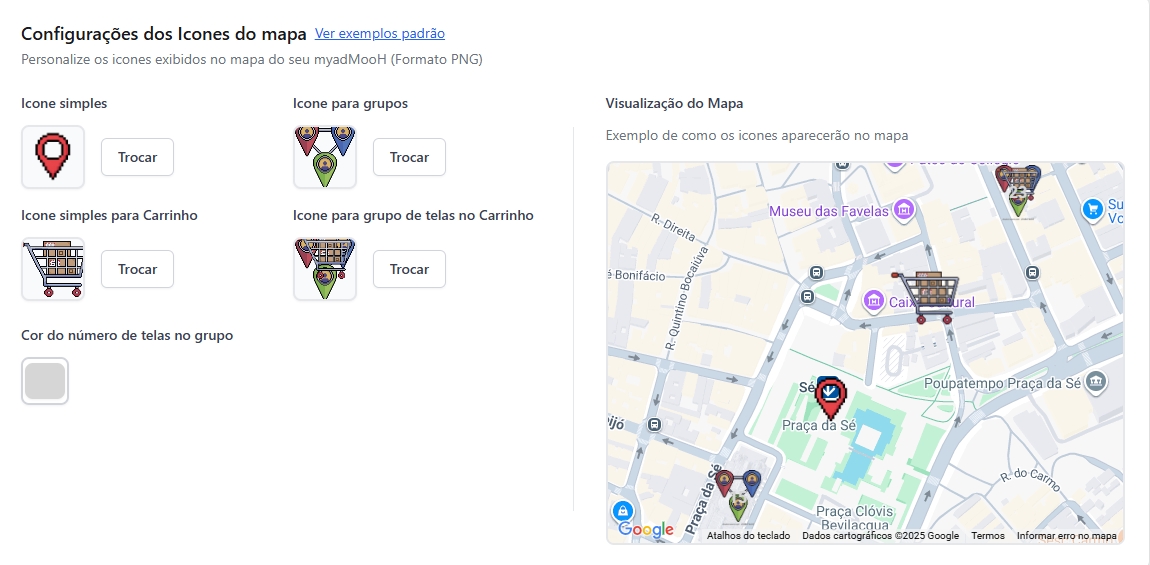
Icone simples : Ícone que representa uma única tela no mapa.
Icone para grupos: Ícone exibido quando o zoom está distante e o sistema agrupa várias telas próximas em um único marcador.
Icone simples para Carrinho: Ícone específico para telas que possuem a funcionalidade de "carrinho" (telas móveis ou com segmentação específica).
Icone para grupo de telas no Carrinho: Ícone para o agrupamento de múltiplas telas no móveis/carrinho.
Passo a Passo para Configuração
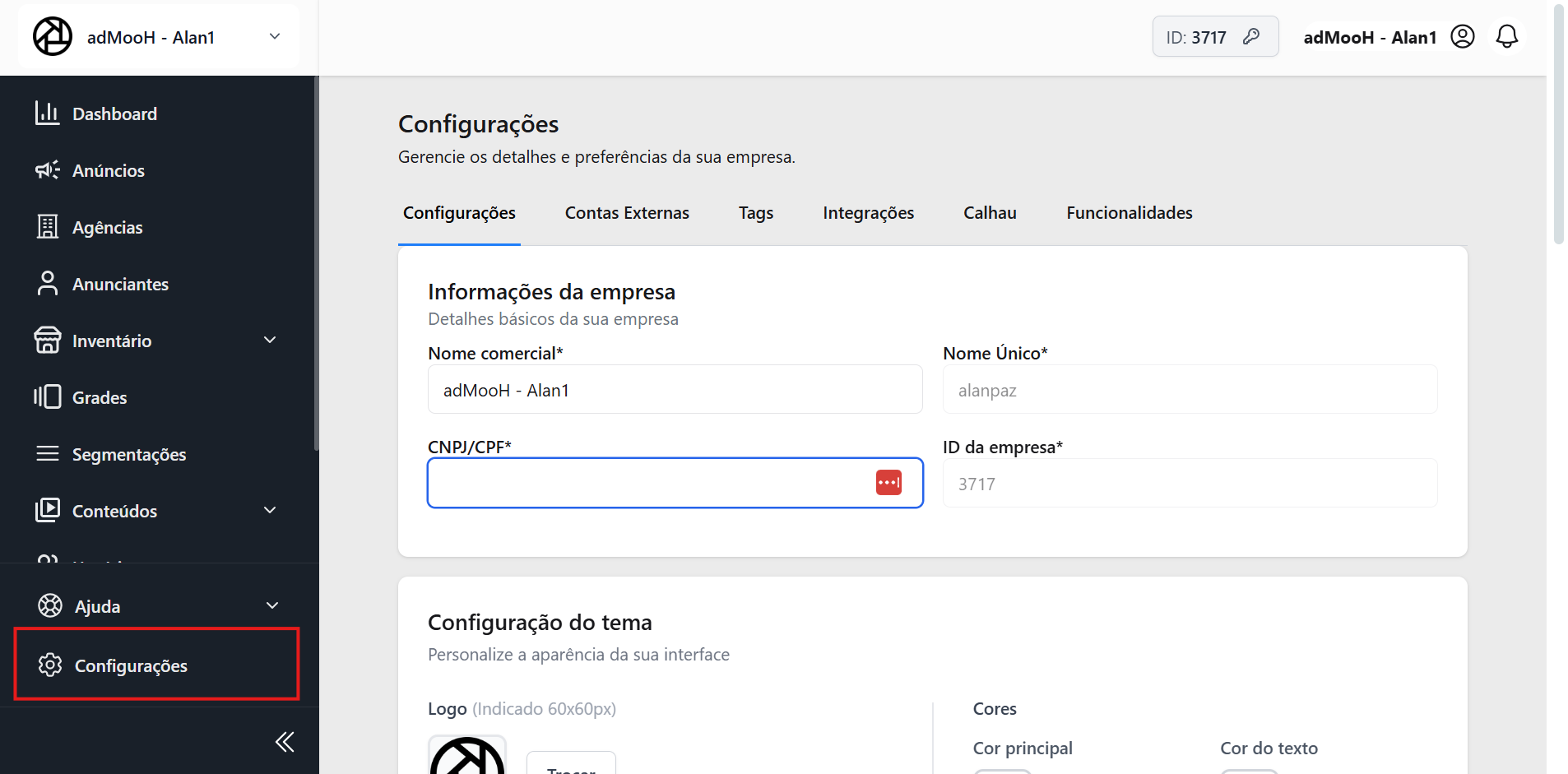
Acesse as Configurações: No painel do myadMooH, localize e clique no ícone de "Configurações", situado no canto inferior esquerdo da página.
Upload das Imagens: Dentro do menu de configurações, localize a seção de personalização do mapa e realize o upload das imagens para cada um dos 4 campos solicitados.
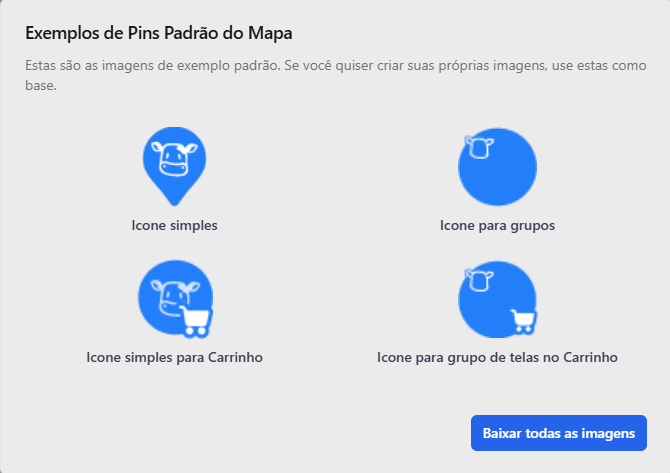
Utilize os Modelos: Caso tenha dúvidas sobre o tamanho ou formato ideal, clique no botão "Ver exemplos padrão". Você poderá baixar os arquivos originais para usar como base ou guia de design.
Dica: Utilize imagens em formato
.pngcom fundo transparente para que o design do seu pin se integre perfeitamente ao mapa, sem bordas brancas quadradas ao redor do ícone.
Este artigo foi útil?
Que bom!
Obrigado pelo seu feedback
Desculpe! Não conseguimos ajudar você
Obrigado pelo seu feedback
Feedback enviado
Agradecemos seu esforço e tentaremos corrigir o artigo