As controladoras NovaStar da linha Taurus (TB40, TB50, TB60, etc.) operam com um sistema Android customizado. Para que a adMooH assuma o controle da tela sem interferências, é necessário desativar o player nativo do fabricante e realizar a instalação manual do nosso APK.
O processo é realizado através do software ViPlex Express. Siga o passo a passo abaixo para preparar o hardware e instalar o nosso player.
Preparação e Conexão
Certifique-se de que a controladora TB e o seu computador estejam na mesma rede.
Abra o software ViPlex Express. A controladora deverá aparecer na listagem inicial. Clique em "Connect".
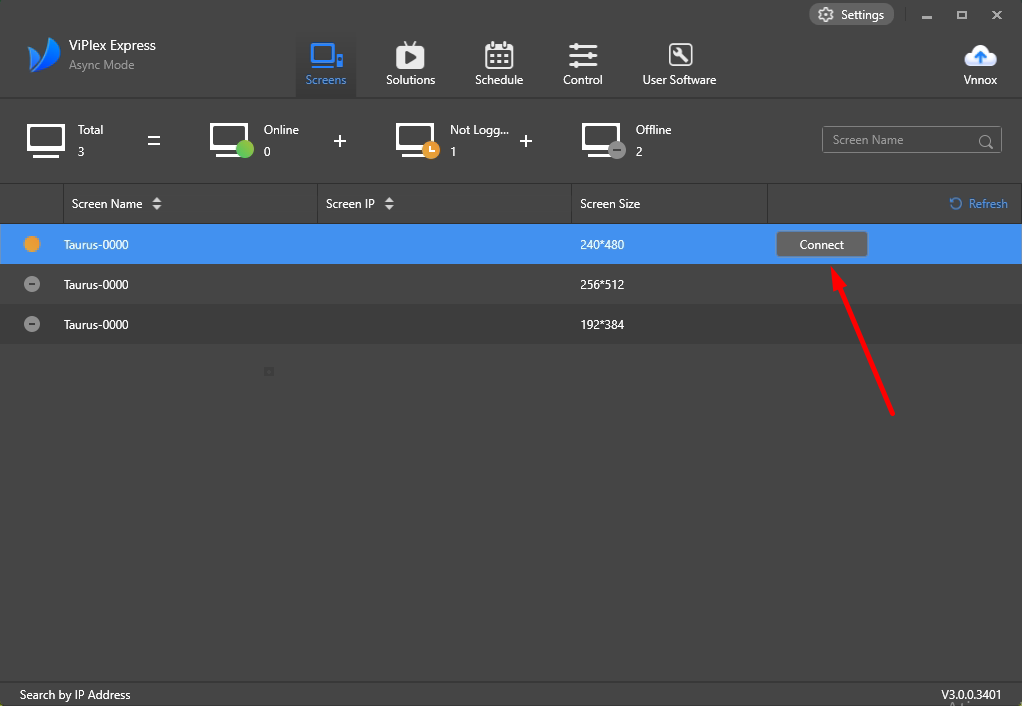
- Habilitando o menu oculto: Para acessar as configurações de sistema, digite a palavra
novasoftem qualquer área da tela do ViPlex. O menu "User Software" ficará visível.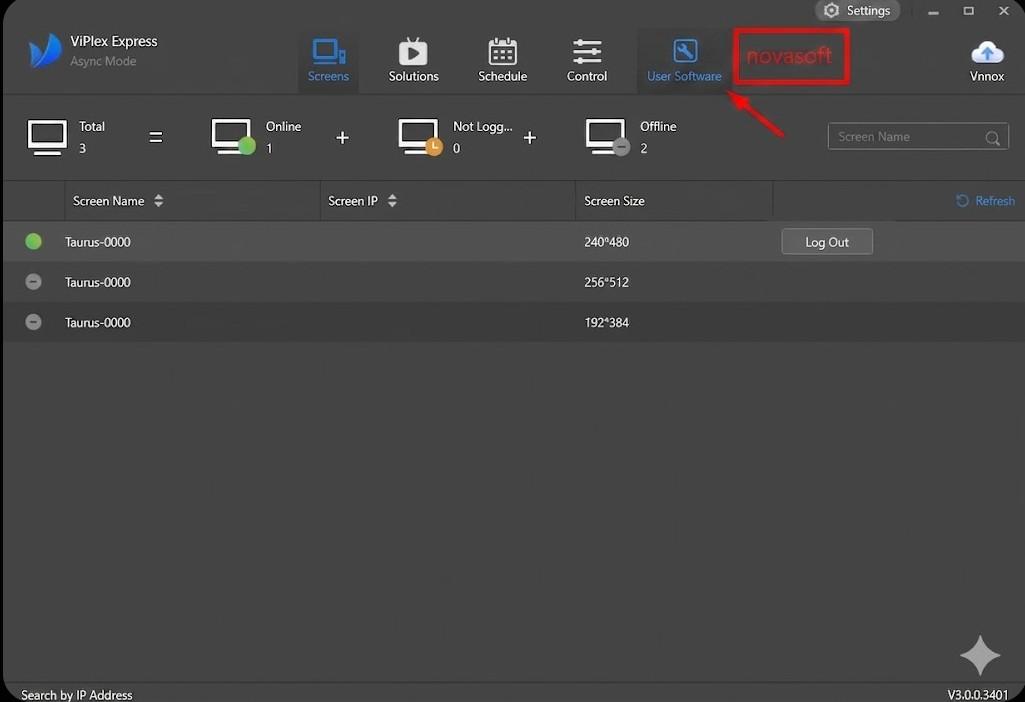
2. Desabilitando o Player Nativo (Essencial)
Para evitar que o conteúdo padrão da NovaStar sobreponha a adMooH, você deve desativar o serviço de fábrica:
Acesse o menu "User Software" e faça login (a senha padrão de fábrica costuma ser
123456).Desmarque a opção "PlayService".
Se houver a opção "Use 485", desmarque-a também.
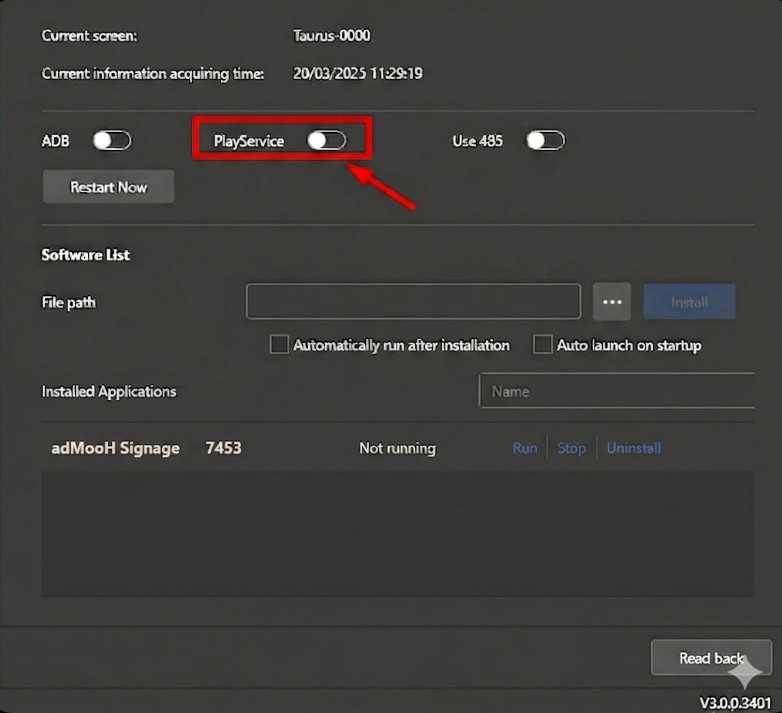
3. Instalação do adMooH Player
Primeiro, baixe a versão estável do nosso APK: https://cdn.admooh.com/signage/last.apk
No ViPlex, dentro de User Software, clique no ícone de três pontos (...) e selecione o arquivo
.apkque você baixou.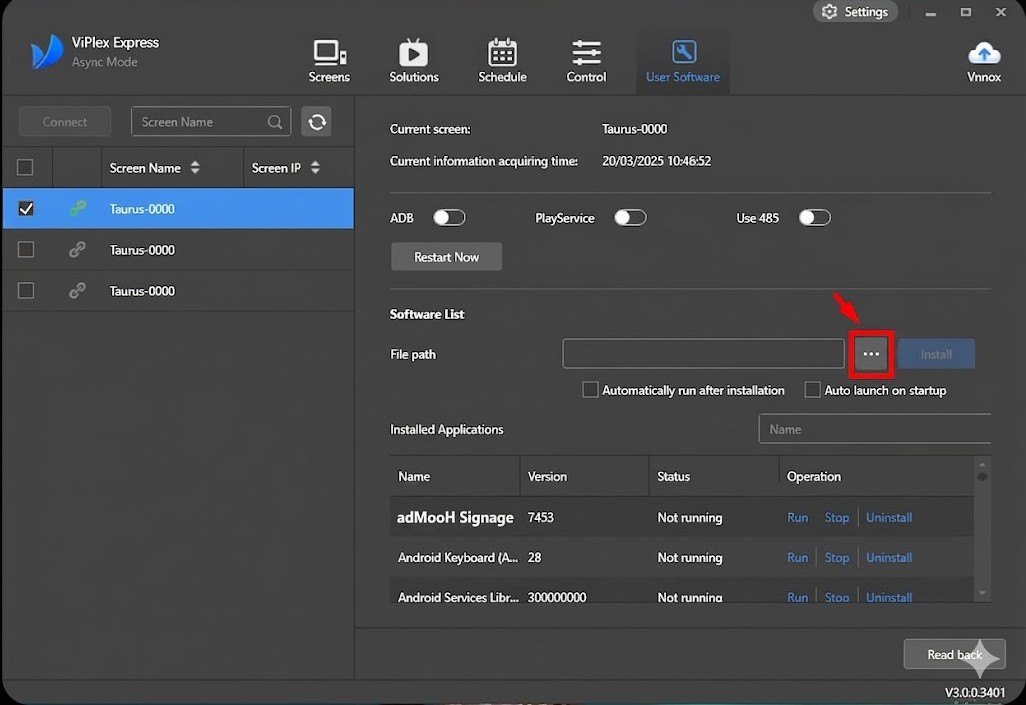
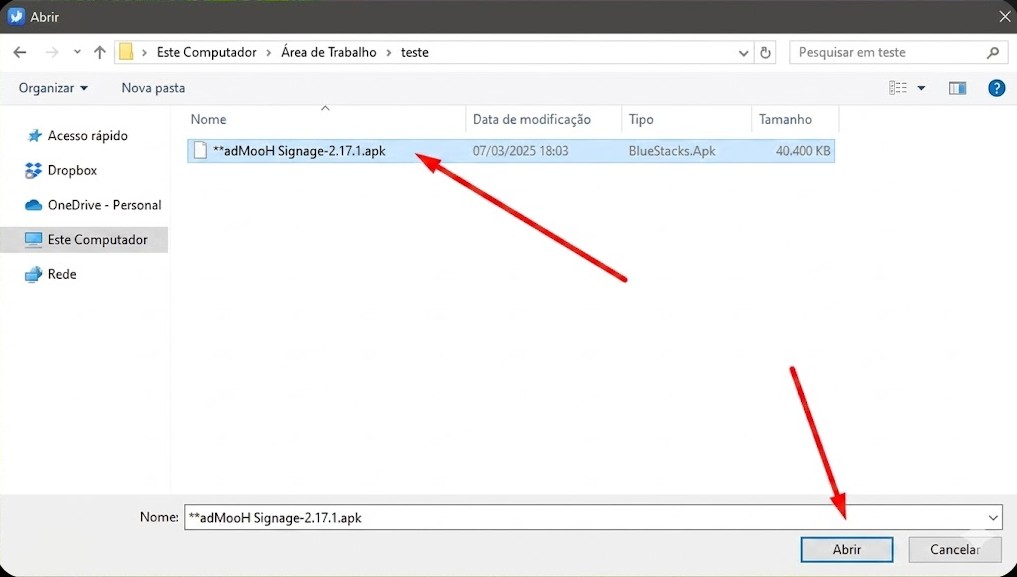
Clique em "Install".
Após a instalação, localize o adMooH Signage na lista de aplicativos e clique em "Run". O status deve mudar para "Running".
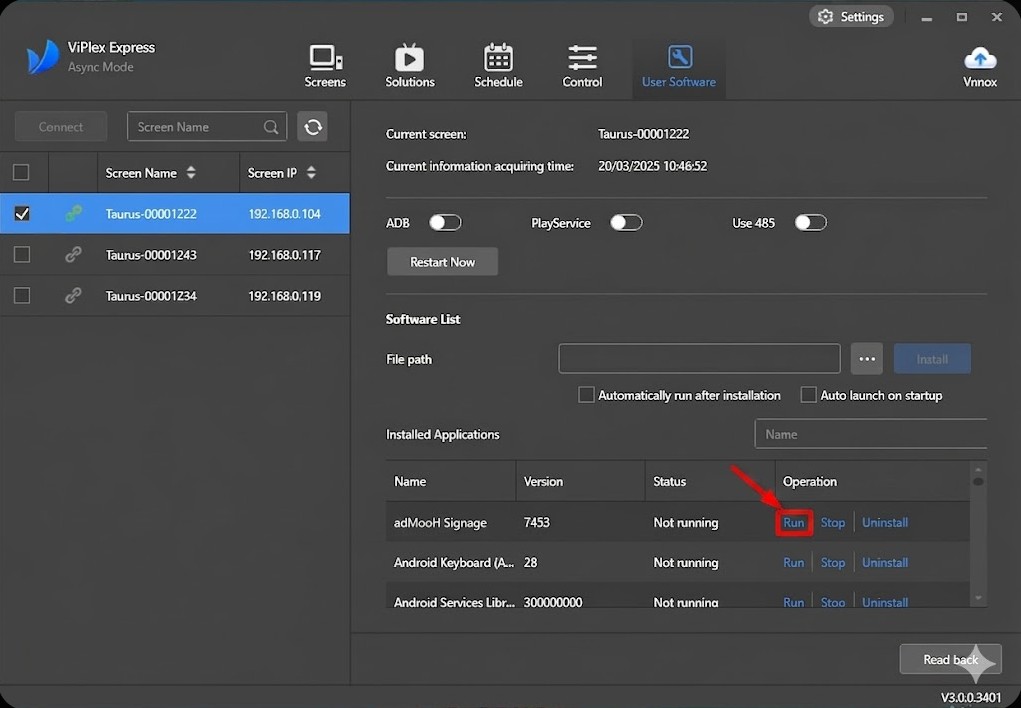
4. Configurações de Saída de Vídeo (Evitando Tela Preta)
Caso a imagem não apareça ou a resolução esteja incorreta, ajuste as coordenadas de saída:
No menu principal do ViPlex, vá em "Control" > "Video Source".
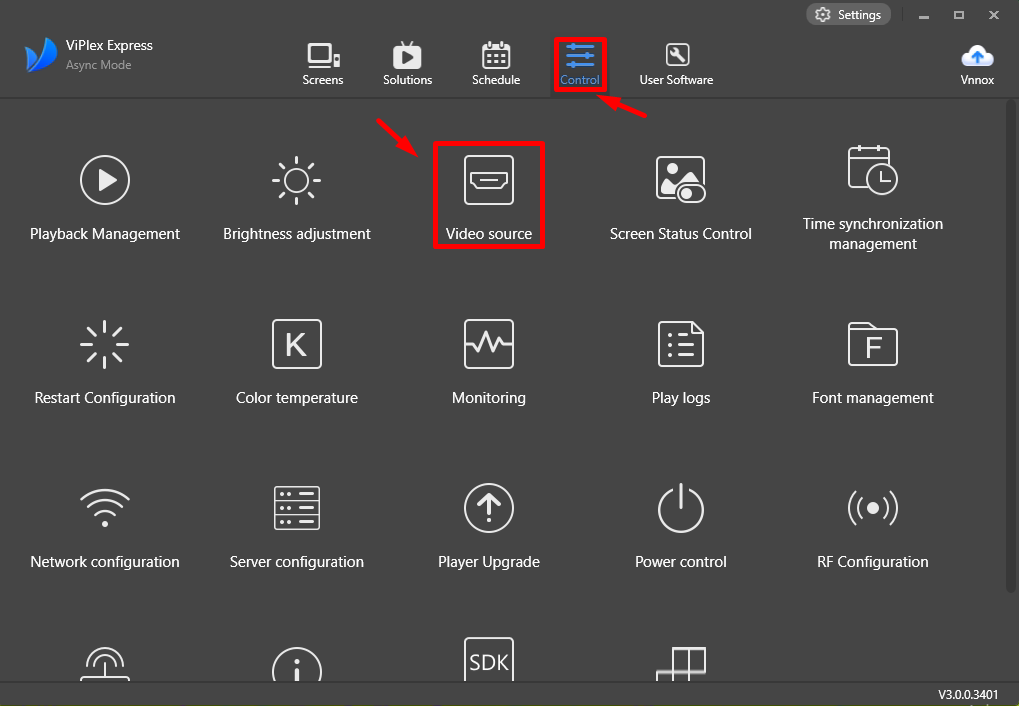
Recomendamos manter a resolução em 1920x1080 (ou a resolução nativa do seu painel) com coordenadas X:0 e Y:0.
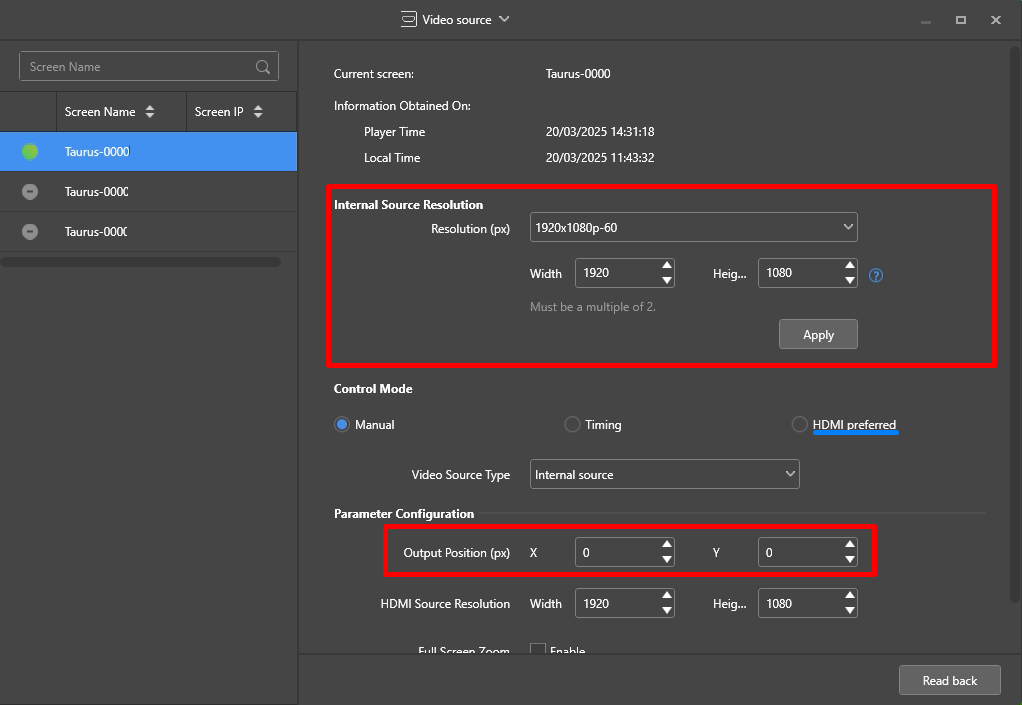
Dica: Se o player iniciar com tela preta, marque a opção "HDMI Preferred" para forçar o sinal pela saída de vídeo correta.
Próximos Passos
Assim que o logo da adMooH aparecer no painel, o código de pareamento (token) será exibido.
Agora, basta seguir o processo padrão de conexão: Como instalar o adMooH no meu equipamento Android
Observações Importantes
Modelos TB-02: O procedimento é idêntico, porém, como esse modelo não possui saída HDMI física, as opções relacionadas ao HDMI estarão ausentes no software.
Versão do Sistema: Este guia é validado para controladoras TB40 e superiores. Versões muito antigas podem não suportar a instalação de APKs de terceiros.
Este artigo foi útil?
Que bom!
Obrigado pelo seu feedback
Desculpe! Não conseguimos ajudar você
Obrigado pelo seu feedback
Feedback enviado
Agradecemos seu esforço e tentaremos corrigir o artigo