Esta funcionalidade é adicionada dentro do dispositivo do cliente e atua como uma camada de exibição prioritária. Sua principal função é sobrepor a programação atual em horários e datas agendados, garantindo que conteúdos específicos apareçam exatamente quando você precisa.
Importante: Esta funcionalidade está disponível apenas para players rodando em Windows.
Como funciona a dinâmica:
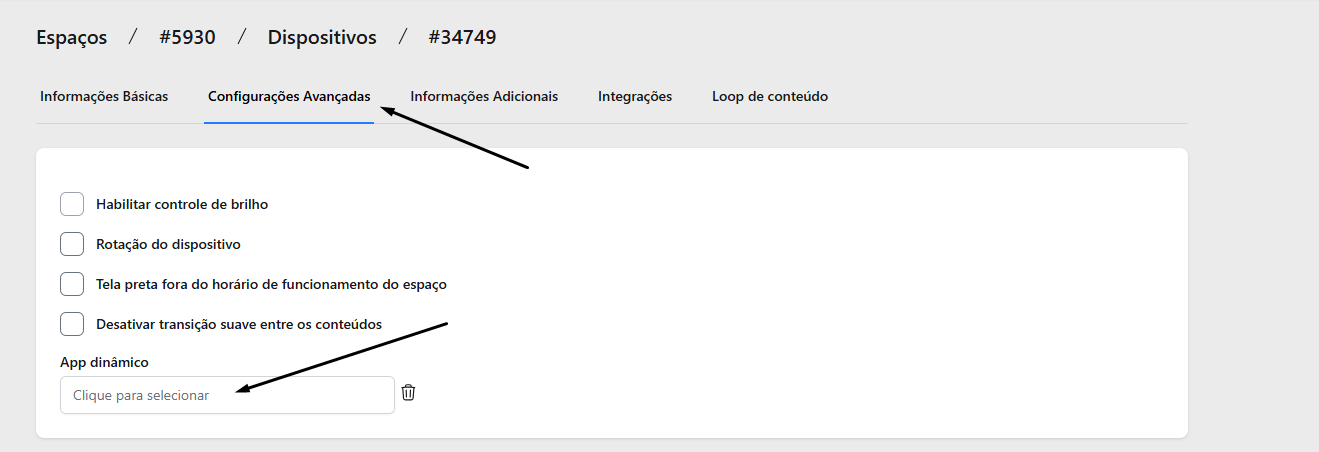
Para utilizar esse recurso, o primeiro passo é acessá-lo na plataforma indo em Espaços > selecione o Dispositivo > Configurações Avançadas > App dinâmico.
O funcionamento se baseia em um ciclo de "ocultar e exibir":
Estado Padrão: O player exibe a programação normal ou a barra de informações (se ativada).
Durante a Sobreposição: No horário agendado, o sistema oculta a barra de informações, exibe o conteúdo configurado e cumpre o tempo de duração estipulado.
Retorno: Assim que o tempo acaba, o conteúdo sai e a barra de informações volta a aparecer automaticamente.
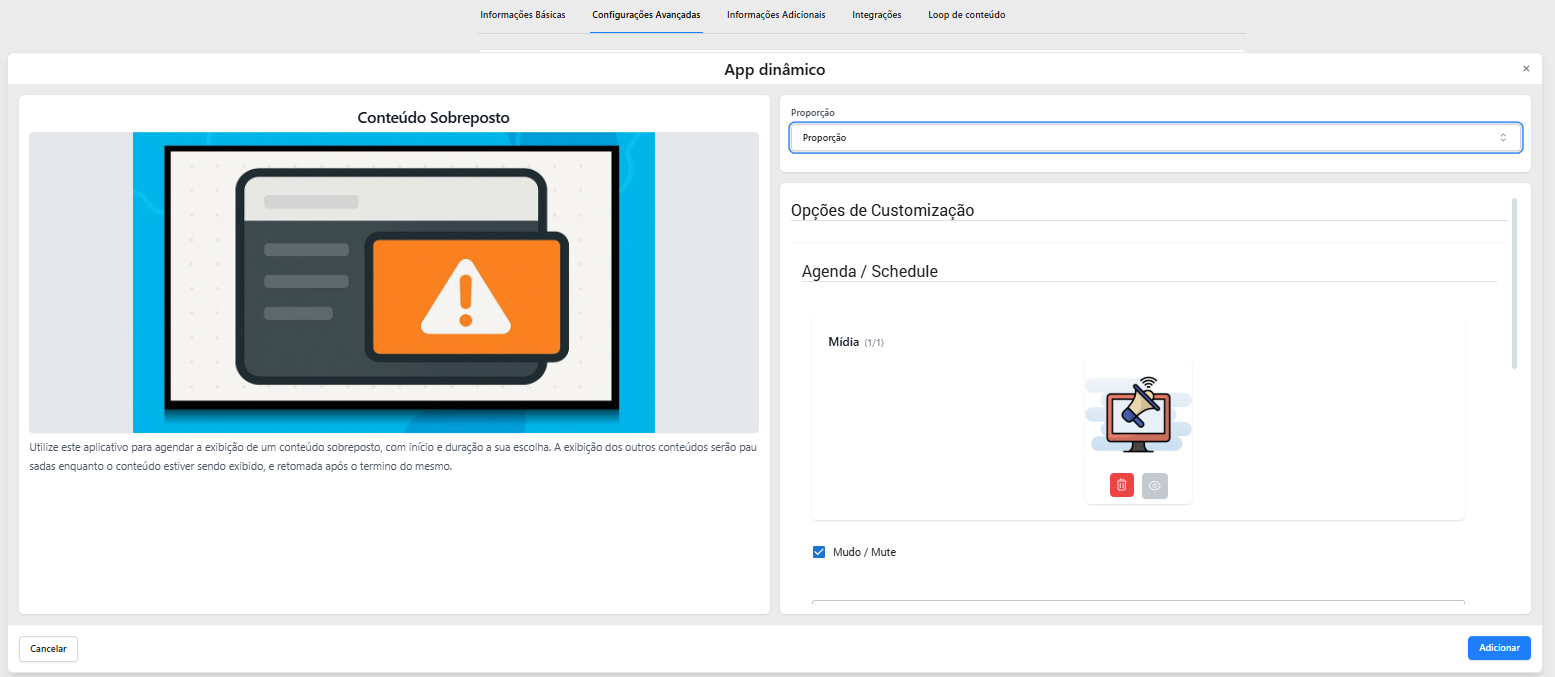
Informação importante sobre a criação: Antes de configurar os horários, ao criar o aplicativo na plataforma, é necessário selecionar a proporção do App, selecione a opção 16:9
Como configurar o comportamento da sobreposição:
Para garantir que a transição ocorra perfeitamente, o formulário oferece as seguintes opções:
Agendamento de Disparo: Você define se a sobreposição ocorre em uma data específica ou diariamente, configurando a hora e minuto exatos para o início.
Duração da Exibição: Determine por quanto tempo o conteúdo ficará na tela (ex: 10 ou 20 segundos). O ideal é que esse tempo seja igual à duração da mídia (vídeo ou imagem) utilizada.
Conteúdo Responsivo: O player adapta automaticamente mídias horizontais (16:9) para telas verticais, com o vídeo se adaptando ao tamanho do layout configurado.
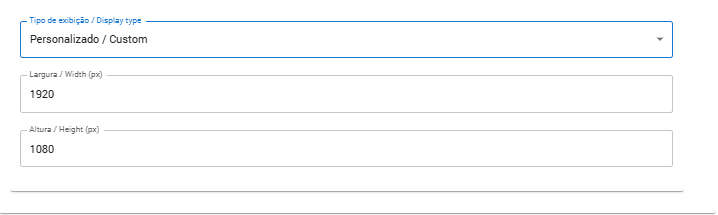
Ajuste de Tela e Responsividade: Defina se o conteúdo deve ocupar a Tela Inteira
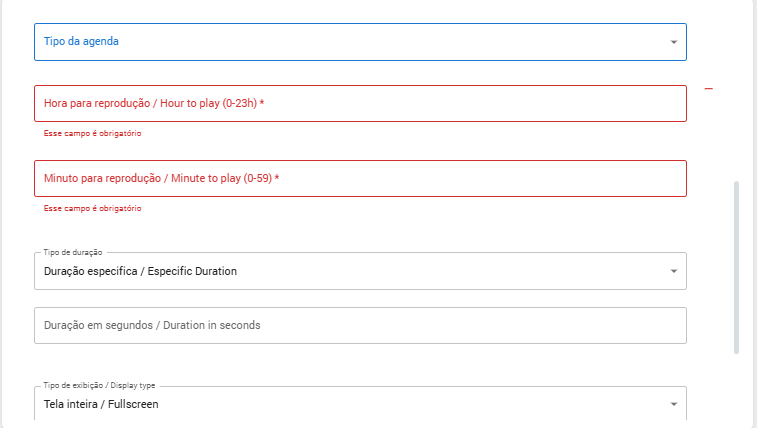
ou um tamanho Personalizado durante a exibição.


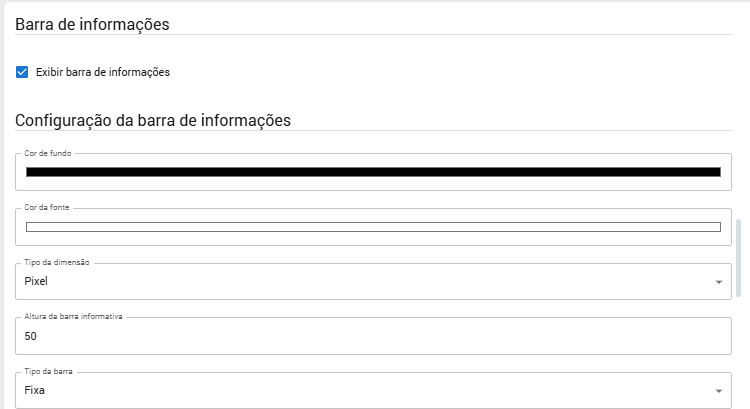
Barra de Informações: Ao marcar "Exibir barra de informações", você ativa o ciclo automático: a barra fica visível o tempo todo, some apenas durante a reprodução do conteúdo agendado e retorna assim que ele termina.
Este artigo foi útil?
Que bom!
Obrigado pelo seu feedback
Desculpe! Não conseguimos ajudar você
Obrigado pelo seu feedback
Feedback enviado
Agradecemos seu esforço e tentaremos corrigir o artigo